
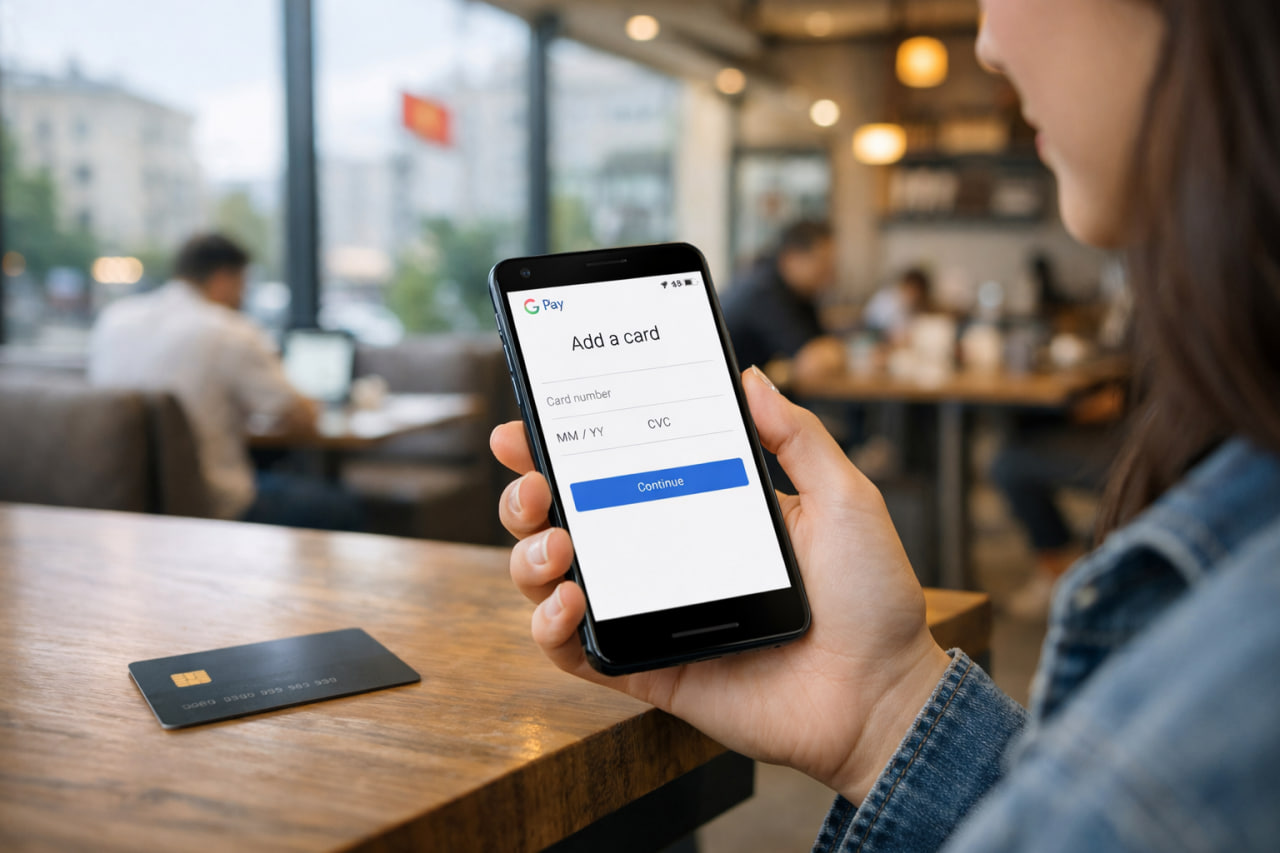
В Кыргызстане бесконтактная оплата телефоном давно стала обычной вещью, но первая настройка до сих пор у многих идет не по плану. Один пользователь добавляет карту за две минуты и потом просто платит смартфоном в магазине. У другого приложение просит подтверждение, затем пишет об ошибке, а после этого карта и вовсе исчезает из списка доступных способов оплаты. Статью подготовила редакция mes.kg.
Разница обычно не в «везении», а в деталях: какой банк выпустил карту, есть ли на телефоне NFC, включена ли блокировка экрана и поддерживает ли устройство сервисы Google. Google официально указывает, что в Кыргызстане доступны и приложение Google Wallet, и функция tap to pay для оплаты телефоном.
Многие по привычке ищут Google Pay в Кыргызстане, хотя основной кошелек для карт на Android у Google сейчас называется Google Wallet. Для пользователя это не меняет суть: карта добавляется в приложение, после чего телефон можно использовать вместо пластика. На бытовом уровне люди все равно продолжают говорить «привязать карту к Google Pay», и это понятная привычка. Но когда дело доходит до настройки, лучше ориентироваться именно на Google Wallet и на официальные страницы Google, а не на старые инструкции, написанные несколько лет назад.
Что нужно проверить до добавления карты
Перед настройкой стоит посмотреть на самые простые вещи. Именно они чаще всего и ломают весь сценарий. Для бесконтактной оплаты нужен Android-смартфон с NFC, установленный Google Wallet, активный Google-аккаунт и блокировка экрана. Google отдельно указывает, что для tap to pay устройство должно поддерживать NFC, а защита экрана обязательна для безопасных платежей. Без PIN-кода, пароля, графического ключа или биометрии карта либо не пройдет добавление, либо не будет работать нормально при оплате.
Есть еще одна вещь, о которой вспоминают слишком поздно. Даже если карта уже добавлена, телефон может не платить, если NFC выключен или если приложение для бесконтактной оплаты не выбрано по умолчанию. Со стороны это выглядит странно: пользователь подносит смартфон к терминалу, а ничего не происходит. Но причина часто совсем приземленная — система не понимает, через какое приложение проводить операцию. В таких случаях проблема не в банке и не в самой карте.
Чтобы не блуждать по настройкам хаотично, удобнее пройтись по короткому списку:
- смартфон работает на Android;
- в устройстве есть NFC;
- установлен или обновлен Google Wallet;
- на экране стоит защита;
- есть интернет для первичной проверки карты;
- карта выпущена банком, который поддерживает подключение.
Отдельный нюанс касается устройств Huawei без сервисов Google. Местные банки тоже на это обращают внимание. MBANK, например, прямо пишет, что для работы нужен Android-смартфон с NFC, а Huawei не подходит из-за отсутствия сервисов Google. Это важная оговорка, потому что со стороны все может выглядеть обманчиво: человек видит современный телефон, видит модуль бесконтактной оплаты, но сервис все равно не запускается.
Какие карты можно подключить в Кыргызстане
Здесь у пользователей обычно самая большая ошибка в логике. Многие думают так: если карта Visa или Mastercard, значит она обязана добавляться в Google Wallet. На практике этого недостаточно. Важна связка из банка, платежной системы и конкретного карточного продукта. Google для каждой страны публикует отдельный список банков и поддерживаемых карт, и для Кыргызстана такой список тоже есть.
По официальным данным Google, в Кыргызстане поддержка есть у карт ряда банков, среди которых Bakai Bank, DemirBank, KICB, Bai-Tushum, Commercial bank Kyrgyzstan, Dos-Credobank, Eldik Bank, Eurasian Savings Bank, Halyk Bank Kyrgyzstan, Keremet Bank, Kyrgyzkommertsbank, Optima Bank и RSK Bank. Но важен не только сам банк. У одного банка поддерживаются карты Visa, у другого — Visa и Mastercard, у третьего доступны только отдельные кредитные или дебетовые продукты. Поэтому вопрос какие карты поддерживает Google Pay в Кыргызстане всегда нужно проверять не «по банку вообще», а по точному типу карты.
Основные варианты карт
| Банк | Поддержка по данным Google |
|---|---|
| Bakai Bank | Visa Credit, Debit, Prepaid |
| DemirBank | Mastercard Credit и Debit, Visa Credit и Debit |
| KICB | Visa Credit и Debit |
| Bai-Tushum | Visa Credit и Debit |
| Commercial bank Kyrgyzstan | Visa |
| Dos-Credobank | Visa Credit и Debit |
| Eldik Bank | Mastercard Credit |
| Eurasian Savings Bank | Visa Credit и Debit |
| Halyk Bank Kyrgyzstan | Visa Credit и Debit |
| Keremet Bank | Visa |
| Kyrgyzkommertsbank | Mastercard Credit, Visa Credit и Debit |
| Optima Bank | Visa Credit и Debit |
| RSK Bank | Mastercard Credit, Visa Debit |
Эта таблица полезна не только перед добавлением карты, но и в тех случаях, когда карта неожиданно не проходит проверку. Если банк есть в списке, это еще не означает, что подойдет любая карта этого банка. Условно говоря, одна дебетовая карта Visa может добавиться без вопросов, а другая карта того же банка — нет, потому что для нее поддержка не заявлена. Именно поэтому старые советы в духе «у меня сработало, значит и у тебя заработает» здесь почти бесполезны. Гораздо надежнее опираться на актуальный список Google и на инструкции самого банка.
Через банк или напрямую через Google Wallet
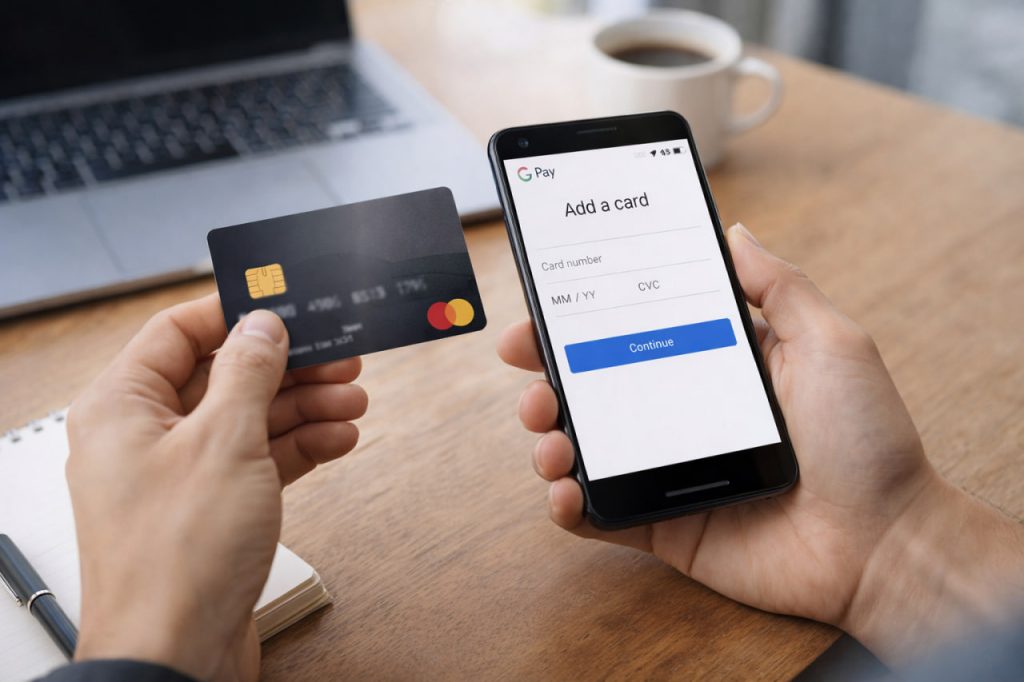
Есть два рабочих сценария. Первый — добавить карту прямо в Google Wallet вручную: ввести номер, срок действия, CVV и пройти подтверждение. Второй — подключить карту через мобильное приложение банка, если банк такую функцию уже встроил. Второй путь часто удобнее, потому что часть данных подтягивается автоматически, а проверка проходит быстрее.
MBANK на своей странице описывает подключение именно через банковское приложение: открыть Google Wallet и MBANK, выбрать карту Visa, нажать «Add card to G Pay», принять условия и продолжить настройку. DemirBank в марте 2026 года тоже сообщил, что карту можно подключать к Google Pay прямо через приложение банка. Для пользователя это обычно самый понятный маршрут: меньше ручного ввода и меньше риска ошибиться в данных.
«Карту можно подключить к Google Pay прямо в приложении DemirBank».
По сообщению DemirBank от 15 марта 2026 года.
Но и здесь есть одна живая деталь. Пользователь часто идет самым длинным путем просто потому, что не знает о банковской кнопке добавления в кошелек. Он открывает Google Wallet, вручную вводит карту, ждет SMS, получает сбой и начинает все заново. Хотя в приложении банка этот же процесс может проходить заметно чище. Поэтому перед настройкой стоит проверить, есть ли в вашем банке прямое добавление карты в кошелек Google. Это не обязательное условие, но часто самый спокойный вариант.
Как добавить карту
Сама настройка обычно занимает несколько минут, если банк поддерживается, а телефон не конфликтует с требованиями Google. Торопиться здесь не стоит: сбои чаще всего появляются не из-за «сложности сервиса», а из-за пропущенного пункта в настройках. Один раз пройти все спокойно гораздо проще, чем потом заново удалять карту и начинать с нуля.
Шаг 1. Установите или обновите Google Wallet
Если приложение уже стоит на телефоне, все равно проверьте обновления в Google Play. У Google Wallet и сервисов Google иногда меняются требования к безопасности, а старые версии начинают вести себя непредсказуемо: карта может добавляться, но не активироваться для оплаты. На официальной странице помощи Google отдельно рекомендует сначала проверить актуальность приложения и убедиться, что сервис вообще доступен на устройстве и в стране.
Шаг 2. Включите NFC
Без NFC дальше можно не идти. Откройте настройки смартфона, найдите поиск по настройкам и введите NFC. Если функция выключена, включите ее сразу. Google в инструкции по исправлению проблем с tap to pay ставит этот пункт первым: если телефон не поддерживает NFC или модуль отключен, бесконтактная оплата не заработает ни при каких других условиях.
Шаг 3. Убедитесь, что Google Wallet выбран для оплаты по умолчанию
Это та настройка, которую пользователи чаще всего пропускают. Карта уже добавлена, терминал поддерживает бесконтактную оплату, экран разблокирован, а платеж не проходит. Причина может быть в том, что система Android не выбрала Google Wallet в качестве основного приложения для платежей. Google прямо советует проверить этот пункт в меню tap to pay.
Шаг 4. Добавьте карту
Дальше у вас есть два пути. Первый — открыть Google Wallet, нажать «Добавить в Wallet», выбрать платежную карту и ввести данные вручную. Второй — воспользоваться приложением банка, если в нем есть готовая кнопка добавления карты в кошелек Google. Для пользователя второй вариант часто удобнее: меньше ручного ввода, меньше шансов ошибиться в цифрах, а банк сразу подсказывает нужный сценарий подтверждения.
Некоторые банки в Кыргызстане прямо описывают такой маршрут в своих инструкциях. MBANK, например, предлагает добавлять карту через мобильное приложение, выбрав нужную карту Visa и нажав кнопку добавления в G Pay. У DemirBank тоже заявлено подключение карты к Google Pay прямо через приложение банка. Для человека это обычно самый спокойный способ, особенно если он впервые настраивает бесконтактную оплату телефоном и не хочет разбираться в лишних экранах Google Wallet.
Шаг 5. Пройдите проверку карты
После добавления карты Google Wallet предложит пройти верификацию. В зависимости от банка это может быть SMS, письмо на электронную почту, звонок, подтверждение через банковское приложение или другой способ. Тут важно не нажимать все подряд. Google рекомендует проверить, что выбран тот номер телефона или тот e-mail, который действительно привязан к банку. Если данные расходятся, код просто не придет.
Шаг 6. Настройте защиту экрана
Если на телефоне нет PIN-кода, пароля, графического ключа или биометрии, сервис не даст полноценно платить через Wallet. Это одно из прямых требований Google для tap to pay. Иногда пользователи замечают это слишком поздно: карта вроде добавилась, но приложение пишет, что для оплаты нужно завершить настройку безопасности. В такой ситуации проблема решается не перевыпуском карты, а обычной настройкой блокировки экрана.
Почему карта не добавляется
Это, пожалуй, самый частый сценарий после первой попытки. Пользователь вводит данные, соглашается с условиями, а затем получает сухое сообщение об ошибке — без нормального объяснения. За этим может стоять несколько причин, и почти все они вполне земные.
Во-первых, карта может не входить в список поддерживаемых продуктов банка. Сам банк есть в перечне, но именно ваш тип карты — нет. Во-вторых, в приложении банка или у самого банка может быть временный сбой на этапе подтверждения. В-третьих, устройство может не проходить требования безопасности Google. И, наконец, бывают совсем бытовые вещи: неверно введен срок действия, карта уже удалялась и добавлялась заново, а старый код верификации при этом стал недействительным. Google отдельно указывает, что если карта была удалена после запроса кода, старый код уже не подойдет: карту нужно добавить снова и запросить новый.
Здесь полезно идти не «по ощущениям», а по короткой проверке:
- уточнить, поддерживается ли именно этот тип карты;
- обновить Google Wallet и Google Play Services;
- проверить NFC и приложение оплаты по умолчанию;
- убедиться, что на телефоне есть блокировка экрана;
- удалить карту и добавить заново, если проверка зависла;
- посмотреть, не просит ли система дополнительную верификацию.
Иногда помогает самый простой шаг — закрыть приложение, перезагрузить телефон и начать заново. Звучит банально, но в случае с Wallet и службами Google это действительно может убрать застрявший статус проверки.
Что делать, если не приходит код подтверждения
С кодами верификации у пользователей обычно больше всего нервов. Кажется, что все уже почти готово, но SMS нет, письмо не приходит, банковское приложение молчит, а карта остается в подвешенном состоянии.
Google советует начать с очевидного, но важного: проверить, что выбран правильный способ подтверждения. Номер телефона, адрес почты или другой канал должны совпадать с данными, которые есть у банка. Дальше нужно убедиться, что на устройстве есть связь, и запросить новый код. Если код все равно не приходит, Google рекомендует выбрать другой способ верификации, если он доступен.
Есть и еще одна деталь, о которой мало кто знает. Google Pay Help отдельно указывает, что код может быть просрочен, если с момента запроса прошло больше 14 дней. Кроме того, если карта была удалена после запроса кода, старый код больше не работает. То есть в ситуации «я уже вводил этот код, почему теперь снова ошибка» ответ может быть очень простой: код больше не действителен, и нужен новый.
Иногда пользователь ждет не SMS, а шестизначный код в описании временной транзакции. Google поясняет, что в некоторых случаях сначала может появиться пятизначный код, а полный шестизначный код станет доступен только после подтверждения со стороны банка. Если этого не происходит, Google советует обращаться уже в банк. Временное списание или hold при такой проверке, как правило, потом отменяется.
«Если вы не получили код, убедитесь, что выбрали правильный номер телефона, адрес электронной почты, приложение или банковский счет для способа проверки».
Источник: Google Wallet Help.
Ошибка «устройство не соответствует требованиям безопасности»
Это одна из самых неприятных проблем, потому что со стороны телефон может выглядеть совершенно нормальным. NFC есть, Android свежий, карта поддерживается, а Wallet пишет, что устройство не соответствует требованиям безопасности.
Google в разделе по устранению проблем с tap to pay прямо включает в базовую проверку пункт о сертификации телефона и соблюдении требований безопасности. На практике это может означать несколько вещей: устройство не сертифицировано, на нем нестандартная прошивка, отключены или работают некорректно сервисы Google, есть проблемы с Play Protect или сама система видит риск для безопасной оплаты. В приложении Wallet можно открыть профиль и раздел настройки tap to pay — там обычно видно, какой именно пункт не выполнен.
Для обычного пользователя это означает вот что:
- проверить, стоит ли официальная и стабильная прошивка;
- обновить Android, Google Wallet и Google Play Services;
- убедиться, что телефон сертифицирован и не отключены системные сервисы Google;
- открыть в Wallet раздел tap to pay setup и посмотреть, какой пункт отмечен как проблемный.
Если проблема появилась внезапно на устройстве, где раньше все работало, дело может быть не только в телефоне, но и в сбое после обновления. Такие истории тоже встречаются, но начинать все равно лучше с базовой проверки через сам Wallet.
Как платить телефоном в магазине после настройки
После добавления карты никакого сложного сценария уже нет. Google указывает, что для оплаты в магазине обычно достаточно включить экран, разблокировать телефон и поднести заднюю часть смартфона к платежному терминалу. Открывать Google Wallet каждый раз не обязательно. Если терминал или система банка попросят PIN-код или подпись, нужно просто выполнить подсказку на экране. Подтверждением оплаты обычно становится синяя галочка или другое уведомление об успешной операции.
На практике это выглядит еще проще, чем в инструкции. Достали телефон, разблокировали, приложили к терминалу на пару секунд и дождались сигнала. Иногда пользователь слишком быстро убирает смартфон и решает, что оплата не прошла. Иногда прикладывает не ту часть корпуса. У большинства моделей NFC-антенна находится ближе к верхней части или по центру задней панели, поэтому телефон лучше подержать у терминала чуть дольше, чем кажется нужным.
Есть и бытовой нюанс, который часто сбивает с толку. Если карта уже добавлена, это еще не значит, что она автоматически стала основной. В Google Wallet стоит проверить, какая карта выбрана для оплаты по умолчанию. Иначе на кассе можно случайно попытаться заплатить не той картой, которую вы рассчитывали использовать.
Почему терминал не реагирует
Это одна из самых раздражающих ситуаций. Телефон вроде настроен, карта добавлена, экран разблокирован, а на кассе ничего не происходит. В большинстве случаев причина не экзотическая.
Google в своих рекомендациях по исправлению проблем с tap to pay советует в первую очередь проверить четыре вещи: включен ли NFC, выбран ли Google Wallet приложением оплаты по умолчанию, установлена ли блокировка экрана и обновлено ли само приложение. Там же Google рекомендует открыть настройки tap to pay внутри Wallet и посмотреть, выполнены ли все условия для бесконтактной оплаты.
Если свести это к нормальной прикладной схеме, проверка выглядит так:
- включен ли NFC на телефоне;
- выбран ли Google Wallet как основное приложение для оплаты;
- разблокирован ли экран в момент оплаты;
- не снята ли защита экрана вообще;
- не устарело ли приложение и сервисы Google;
- поддерживает ли сам терминал бесконтактную оплату.
Иногда проблема оказывается совсем не на стороне смартфона. Терминал может зависнуть, не принять именно этот способ оплаты или просто работать с задержкой. В таких случаях полезно подержать телефон у считывателя чуть дольше или попробовать еще раз через несколько секунд. Если та же карта при этом работает физически как пластик, а другие телефоны на том же терминале тоже ведут себя странно, искать причину стоит уже не в Google Wallet.
Что делать, если карта перестала работать после успешного подключения
Такой сценарий встречается чаще, чем кажется. Сначала все работает нормально, а потом в какой-то момент оплата перестает проходить. Человек решает, что банк отключил карту от сервиса, хотя нередко причина гораздо проще.
Google советует в такой ситуации начать с базовой проверки настроек tap to pay и обновления приложения. Иногда после обновления системы или сервисов Google меняются параметры безопасности устройства, и Wallet просит заново проверить, соответствует ли телефон требованиям для бесконтактной оплаты. Еще одна рабочая мера — удалить карту из кошелька и добавить ее снова, если проблема явно возникла на стороне токена или зависшей проверки.
Обычно здесь помогает не «искать тайную причину», а пройтись по цепочке еще раз с самого начала. Сначала NFC, потом экранная защита, затем статус карты в приложении, после этого — обновления и только потом обращение в банк. Пользователи часто начинают с поддержки банка, хотя на самом деле у них выключен один системный переключатель.
Когда проблема, скорее всего, на стороне банка
Есть признаки, по которым уже можно понять, что копаться в телефоне дальше бессмысленно. Например, карта есть в списке поддерживаемых у Google, телефон проходит все проверки, NFC включен, Google Wallet выбран по умолчанию, но подтверждение карты не приходит или банк постоянно отклоняет добавление без внятного объяснения. В таких случаях Google сам рекомендует обращаться в банк, особенно если вопрос касается верификации карты, временных удержаний или статуса подтверждения.
Отдельная история — временные списания при проверке карты. Google поясняет, что такие операции могут использоваться для верификации и затем отменяются. Иногда пользователь видит движение по счету и думает, что сервис «списал деньги просто так». На деле это стандартная техническая проверка, но если сумма зависла слишком долго или банк не завершает подтверждение, решать это уже нужно через поддержку банка.
Здесь лучше не гадать, а обращаться с конкретным набором данных:
- модель телефона и версия Android;
- название банка;
- тип карты;
- в какой момент появляется ошибка;
- приходит ли код подтверждения;
- работает ли физическая карта в терминале отдельно от телефона.
С таким описанием поддержка обычно отвечает быстрее, чем на сообщение в стиле «у меня не работает Google Pay».
Какие банки и карты стоит проверять в первую очередь
Самый надежный ориентир для Кыргызстана — официальный список Google Wallet по стране. На момент проверки Google показывает поддержку карт у Bakai Bank, DemirBank, KICB, Bai-Tushum, Commercial bank Kyrgyzstan, Dos-Credobank, Eldik Bank, Eurasian Savings Bank, Halyk Bank Kyrgyzstan, Keremet Bank, Kyrgyzkommertsbank, Optima Bank и RSK Bank. Но даже внутри этого списка поддержка зависит от платежной системы и конкретного карточного продукта, поэтому перед подключением лучше сверяться не только с названием банка, но и с типом самой карты.
Быстрая схема проверки, если что-то пошло не так
Чтобы не возвращаться к длинным инструкциям каждый раз, удобнее держать под рукой короткий порядок действий:
- проверить, есть ли ваша карта в списке поддерживаемых;
- обновить Google Wallet и сервисы Google;
- включить NFC;
- выбрать Google Wallet приложением оплаты по умолчанию;
- поставить блокировку экрана;
- заново пройти подтверждение карты;
- протестировать оплату на исправном бесконтактном терминале;
- при повторной ошибке обратиться в банк.
Напомним, мы также писали: как поменять водительское удостоверение в Кыргызстане.